Mostrando entradas con la etiqueta curso de vídeo. Mostrar todas las entradas

miércoles, 25 de diciembre de 2013

Capturar vídeos de internet: aTube Catcher

  aTube Catcher   

aTube Catcher te permite descargar vídeos de tus portales favoritos (YouTube, Dailymotion, Vimeo, etcétera...) y convertirlos a otros formatos.

   aTube es facilísimo de usar y los resultados son perfectos. 


Múltiples posibilidades 

Desde la pantalla principal de aTube Catcher tienes acceso a la función principal de aTube Catcher, que es la de descargar vídeos desde una URL determinada (normalmente YouTube). Desde el resto de pestañas también tienes acceso a otras funcionas del programa, como el conversor de archivos de vídeo, compatible con todos los formatos de vídeo que existen; el capturador de pantalla, con el que puedes grabar todo lo que ocurre en tu equipo; y un grabador de DVD y BluRay. aTube Catcher incluye además opciones avanzadas para personalizar el proceso de conversión. Opciones para definir la calidad y resolución> del vídeo, el formato de la ventana (4:3 o panorámico), el ratio de imágenes, los canales de audio, los codecs utilizados y los herzios del muestreo, entre otras posibilidades. El programa también cuenta con un práctico editor de perfiles, de modo que no tengas que ajustar las parágramos de conexión y conversión cada vez que lo utilices. 

Facílísimo de usar 

Para descargar vídeos con aTube Catcher sólo tienes que preocuparte de pegar la dirección del vídeo en el campo correcto y seleccionar el formato que quieres utilizar. Así de sencillo. Y si lo que quieres es convertir un vídeo en formato FLV, el proceso es muy parecido. Basta con seleccionar el vídeo, definir el formato e iniciar el proceso de conversión. En pocos segundos, aTube Catcher tendrá tu vídeo listo para verlo en cualquier reproductor multimedia. 


miércoles, 6 de noviembre de 2013

"Camtasia Studio": Capturar y editar vídeo.

A veces vemos vídeos en Internet y nos gustaría guardarlo. O deseamos capturar un vídeo de la pantalla como si fuera un tutorial. Con esta aplicación, Camtasia Studio, podrás hacer todo esto y algunas cosas más.

   En la web yoprofesor.com encontrarás toda la información sobre este interesante programa.


Vídeo tutorial de Camtasia Studio 8

domingo, 28 de julio de 2013

"Freemake": conversor de vídeo, audio, imagen.

Hay muchas soluciones profesionales para editar o convertir vídeos o crear presentaciones con fotos añadiendo audio, pero si lo que queremos es una herramienta versátil, sencilla de utilizar y gratuita ésta puede ser una buena solución.


sábado, 27 de julio de 2013

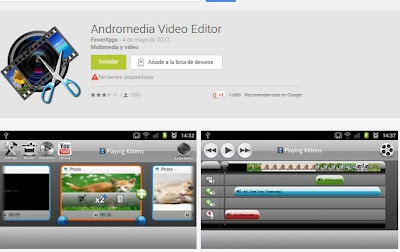
"AndroMedia": Crear y editar vídeos en tu android

   AndroMedia es una aplicación gratuita para crear y editar vídeos en tu Android tablet o teléfono Android  con las imágenes y clips de vídeo almacenados en tu tablet o teléfono.

   Para crear un vídeo deberás seguir los siguientes pasos (fáciles e intuitivos)..
  • Seleccionar las imágenes y los clips que desees mostrar en tu vídeo y organizarlos de forma secuencial. 
  • También puedes seleccionar transiciones (opcionales) para colocar entre cada clip. 
  • Finalmente, puede añadir una banda sonora a su vídeo grabación de su voz o usando clips de audio que están almacenados en el dispositivo.
  • Cuando hayas terminado tu proyecto en AndroMedia puedes subirlo directamente a YouTube. 

martes, 18 de diciembre de 2012

Movie Maker: Una guía sencilla de uso


   Windows Movie Maker es un programa para crear, editar y compartir tus propios montajes con vídeo, imágenes y sonido.

   Es sencillo de usar, basta con arrastrar los elementos que quieras, ya sean vídeos, sonido o imágenes e intercalar cualquiera de los 60 efectos de transición que dispone. Adicionalmente disponemos de 29 sensacionales efectos con lo que poder acelerar o decelerar un vídeo, hacer que parezca creado a lápiz, rotarlo, convertirlo a color sepia y, entre otros, el sensacional efecto de envejecer un vídeo, en tres grados de envejecimiento.

   También permite capturar vídeo (si dispones de capturadora o similar) Windows Movie Maker es un programa para crear, editar y compartir tus propios montajes con vídeo, imágenes y sonido.


   Es sencillo de usar, basta con arrastrar los elementos que quieras, ya sean vídeos, sonido o imágenes e intercalar cualquiera de los 60 efectos de transición que dispone. Adicionalmente disponemos de 29 sensacionales efectos con lo que poder acelerar o decelerar un vídeo, hacer que parezca creado a lápiz, rotarlo, convertirlo a color sepia y, entre otros, el sensacional efecto de envejecer un vídeo, en tres grados de envejecimiento.

   También permite capturar vídeo (si dispones de capturadora o similar). 


miércoles, 4 de enero de 2012

Edición de vídeo: Studio 14. Presentación de la aplicación.


   Ha llegado el momento de empezar a "tratar" las imágenes que hemos grabado con nuestra cámara de vídeo (o nuestro móvil o nuestra tableta o...) Es un proceso muy interesante que requiere de ciertos conocimientos que nosotros vamos a proporcionarte, paso a paso, para que el resultado final sea de tu agrado y, sobre todo, del agrado de los espectadores.


   Paso 1: El primer paso es trasladar las imágenes al ordenador. Para ello será necesario conectar la cámara al ordenador con un cable USB o si su equipo tiene un lector de tarjetas incorporado, con la tarjeta de memoria que lleve incorporada la cámara. Hay que buscar la tarjeta de memoria en el ordenador y arrastrar los archivos de vídeo a al ordenador. Es muy interesante ser muy ordenados desde el principio, por lo que sugerimos un modelo que podría ser:

   - una carpeta con el nombre del proyecto que vamos a elaborar (playa julio 2011, navidad 2011, etc...) Dentro de esta carpeta es conveniente crear cuatro subcarpetas: vídeos, imágenes, audios y proyectos. 


   Paso 2: Ahora es el momento de abrir la aplicación que vayamos a emplear para la edición. Casi todas las que hay en el mercado siguen un procedimiento similar, por lo que trabajar con una ya nos habilita para trabajar con muchas. Nosotros vamos a ponernos en manos de Studio 14, de Pinnacle. 


     Paso 3: Una vez abierta la aplicación, nos encontraremos con una presentación como esta:


   En la parte superior izquierdo hay tres pestañas: "1 - Importar", "2 - Editar" y "3 - Hacer vídeo". Son los tres pasos necesarios para crerar una película. Vamos a ver en qué consiste cada uno de ellos.

   1. Importar: Importar el material de vídeo fuente – la “secuencia en bruto” – al disco duro del PC. Las fuentes posibles incluyen cintas de vídeo analógicas (8mm, VHS, etc.), cintas de vídeo digitales (HDV, DV, Digital8), tarjetas de memoria y otros medios basados en archivos, además de vídeo en directo de la cámara de vídeo, videocámara o webcam.
Para información completa del modo Importación, véase Capturar e importar medios.
   
   2. Editar: Organice el material de vídeo reordenando las escenas y eliminando las imágenes que no desee. Añada efectos visuales, como transiciones, títulos y gráficos, así como audio (efectos de sonido y música de fondo). Para la edición de DVD, disco Blu-ray y VCD, cree menús interactivos para que los espectadores puedan disfrutar de una experiencia personalizada.
   El modo de Edición es el que permite realizar la mayor parte del trabajo en Studio. Para obtener más información, véase Modo de Edición
   Disponibilidad: La edición de discos Blu-ray sólo se soporta en Studio Ultimate y Studio Ultimate Collection.

   3. Hacer vídeo: Cuando el proyecto esté completo, genere una película finalizada en el formato y medio de almacenamiento de su elección: cinta, VCD, S‑VCD, DVD, AVI, MPEG, RealVideo, Windows Media y más.
   Para obtener más información sobre el modo Hacer vídeo, véase Cómo hacer su vídeo.

   Paso 4: Configuración del modo. Haga clic en uno de los tres botones de modo en la parte superior izquierda de la ventana de Studio para seleccionar el paso del proceso de creación de vídeos en el que desee trabajar:

   Cuando se pasa de un modo a otro, la pantalla de Studio cambia y muestra los controles del nuevo modo.

martes, 13 de diciembre de 2011

Editar un vídeo: algunas ideas.

   Editar un vídeo es una actuación que se desarrolla en dos planos: el técnico y el creativo. En el primero desarrollamos sus secretos en otros capítulos de esta serie, mientras que en el aspecto creativo hay algunas consideraciones que merecen ser tenidas en cuenta. Vamos con ellas.

   1. A la hora de editar conviene tener una idea general de lo que pensamos expresar con nuestra narración. Es imprescindible revisar con calma todo lo que hemos grabado, el material "en bruto", con el fin de hacernos una idea general de lo que tenemos y tomar buena nota de lo que nos sirve y lo que no.

   2. Aprenda a trabajar en la "línea del tiempo2. Es clave aprender a dominar la técnica de copiar y arrastrar los diferentes clips que tenemos en la grabación, con el fin de disponer un orden.

   3. Cuando decidamos los títulos, utilice un único tipo de letra. Queda mucho más fino y elegante, mientras que el uso de una gran diversidad añade mediocridad y mal gusto al producto final.

   4. No abusar de las transiciones. Estas son una herramienta que conviene utilizar con prudencia y moderación. En cualquier caso, utilice un único tipo de transición, dos a lo sumo, y siempre que esté plenamente justificado su uso, teniendo en cuenta que una transición indica que el tiempo pasa, por lo que en otras circunstancias no es aconsejable emplearlas.

   5. La banda sonora es muy importante. Una buena banda sonora realza el producto final, mientras que una mala banda sonora o un mal sonido puede destrozar las mejores imágenes.

   6. Compruebe siempre el resultado final antes de construir o crear el archivo definitivo. En cualquier caso, siempre podremos modificar sobre el proyecto inicial.

   7. Por último, y de momento, es muy importante ser muy organizado. A la hora de editar cree en su ordenador una carpeta general con el nombre que usted desee. Dentro es interesante crear tres carpetas: audios, imágenes y clips. Dentro de cada una de ella guardaremos los archivos específicos a los que "acudirá" la aplicación de edición para utilizarlos a la hora de editar.


lunes, 12 de diciembre de 2011

¿Qué es editar un vídeo?

   Una vez que hemos grabado un acontecimiento (por ejemplo, una excursión con el cole) seguro que tenemos en nuestra cámara (cinta, HDD, etc) un buen material que poder mostrar al mundo. Pero este material, que denominamos "en bruto", necesita un tratamiento. Habrá que seleccionar, añadirle unos títulos, ordenar las imágenes, acompañarlo con una banda sonora que complemente (e, incluso, sustituya) el sonido original...En fin, habrá que editar.

   La edición consiste, como decimos, en añadir o modificar lo que tenemos grabado. Algunos aspectos importantes son los títulos y subtítulos, las transiciones, fundidos o encadenados, las imágenes que podemos intercalar, como por ejemplo fotografías, y ese sonido adicional que le va a dar una calidad al material grabado que por sí solo no tiene.

   Para realizar la edición necesitaremos de aplicaciones más o menos complejas que nos permitirán editar nuestro material logrando productos realmente interesantes. Algunos de los más populares son Studio, Ulead o el propio Movie Maker que nos proporciona Windows.

sábado, 10 de diciembre de 2011

Técnicas de grabación de vídeo. Algunos "trucos".

   Cuando tenemos la cámara en la mano hay varias cosas que debemos tener en cuenta: qué tipo de planos vamos a utilizar o que movimientos de cámara vamos a realizar, por ejemplo. Pero hay otras cuestiones que merecen la pena ser tenidas en cuenta. Ciertos "trucos" que nos ayudarán a que nuestras grabaciones sean dignas y correctas.

   1. Tengo un plan. Es muy importante tener una idea previa de lo que queremos grabar. ¿Qué queremos mostrar? ¿Cómo empezar? ¿Cómo organizamos la secuencia narrativa: introducción, nudo y desenlace?


  2. Tomas largas. Si tenemos abundancia de material siempre podemos elegir, pero si nos falta grabación, de ahí no podemos sacar nada. Y lo mismo ocurre con las tomas: es preferible que sean largas, pues siempre podemos cortar, que no que sean demasiado cortas, pues entonces no podemos alargar. Además, debemos procurar que cuando estamos editando echemos de menos tal o cual aspecto que deberíamos haber grabado.

   3. No hay que abusar del zoom. Este es un movimiento muy controvertido. Suele convertirse en un auténtico tormento si se utiliza sin ton ni son, así que lo mejor es usarlo con discreción y prudencia. Es muy conveniente practicar un buen rato los dos movimientos básicos: "zoom in", es decir, acercarse a un objeto desde un cuadro muy abierto, y "zoom out", es decir, alejarse desde un detalle hasta un cuadro abierto.


   4. Póngase a su nivel. Cuando hacemos grabaciones de niños es habitual hacerlo desde nuestro punto de vista, con lo que obtenemos imágenes un tanto distorsionadas en las que los niños aparecen "ahí abajo", empequeñecidos. Se gana en naturalidad si nos agachamos y realizamos estas tomas desde la altura de los ojos de los niños.

   5. Procure movimientos suaves y sólo cuando sean necesarios. Es mejor que se muevan nuestros objetos o personas que no la máquina. Demasiado movimiento puede ser contraproducente y si, además, son movimientos bruscos o vertiginosos, aún puede ser más incómodo para el espectador.


   6. Hay que mantener el pulso firme. Las cámaras de vídeo domésticas tienen un sistema de estabilización de la imagen, pero éste no es demasiado fiable. Por tanto, conviene acudir al uso del trípode o, en todo caso, a superficies firmes en las que apoyar la cámara. Mucho cuidado con el uso del zoom si no tenemos la cámara muy bien apoyada, pues con frecuencia se obtienen tomas muy movidas, lo que supone un problema para el espectador. En tomas muy abiertas (zoom abierto), no suele haber tanto problema.  


   7. Descentre el objeto grabado. Esto es muy interesante, pues tendemos a centrar el objeto de nuestro interés, pero con esto lo único que conseguimos es crear dos zonas sin ningún interés a ambos lados del personaje u objeto motivo de nuestra grabación. Si descentramos moderadamente el motivo o, incluso, lo situamos en uno de los tercios de la imagen ganaremos en calidad audiovisual. 


   8. El sonido es muy importante. Una buena grabación imagen puede quedar destrozada por una mala banda de audio. Por eso hay que tener cuidado en este aspecto. Las cámaras de vídeo llevan incorporado un micrófono, pero esto no tienen la suficiente calidad como para recoger sonidos de diferentes fuentes. Si hacemos una entrevista es conveniente utilizar una cámara que tenga entrada de audio o bien utilizar un sistema de grabación de audio paralelo que posteriormente incluiremos en el audio cuando editemos.

¿Qué son los "códecs"?

   A veces, cuando queremos reproducir un vídeo en nuestro ordenador, sale un mensaje que nos advierte que nos faltan los "códecs" apropiados para ver ese archivo. No es nada grave, pero significa que nuestro ordenador necesita un pequeño archivo que le diga cómo se ha comprimido el vídeo que queremos ver y cómo ha de descomprimirlo durante la reproducción. Ese pequeño archivo es un "códec" (codificador-decodificador).

   Habitualmente los códecs necesarios los encontramos en la cámara de vídeo que utilizamos o en otros dispositivos, a través del correspondiente disco en el que viene el software necesario. Si así no fuese, deberemos acudir a la página web del fabricante para obtenerlos.

   De todos modos, algunas aplicaciones son capaces de reproducir la práctica totalidad de formatos y eso es una buena noticia. Aquí apostamos por VLC, que siempre nos ha solucionado los problemas que nos han surgido a la hora de reproducir vídeos en cualquier formato.

Formatos de compresión de vídeo

Una de las cosas que debemos tener en cuenta a la hora de manipular archivos de vídeo es su tamaño. Es evidente que cuantos más píxeles por fotograma tenga el archivo, éste será más grande y, por tanto, más espacio ocupará en el ordenador o den el dispositivo de almacenamiento externo (pendrive, disco duro externo...) Por eso, es interesante conocer algunas formas de "compresión" del archivo de vídeo pues de este modo se podrá almacenar más cómodamente y su manejo también será más accesible.

En la actualidad la forma de compresión más popular es la MPEG, que es la que utilizan los DVD's. Esta técnica analiza todos los fotogramas del vídeo y establece un fotograma clave cada cierto tiempo. El ordenador compara este fotograma con los siguientes y detecta ñas zonas donde hay menos movimiento y las ignora, porque se centra en todo aquello que se mueve y fija el fondo. De este modo, el archivo resultante apenas pierde calidad pero su "peso" ha disminuido considerablemente. Es decir, ocupa mucho menos espacio.

Hay varios tipos de compresión MPEG. El MPEG-1 se utiliza para los vídeos CD. Mucho mejor es el MPEG-2, con calidad DVD, mientras que el MPEG-4 es una nueva versión muy utilizada con los teléfonos móviles, si bien ofrece menor calidad que el MPEG-2. Importante es saber reconocer los archivos con las diferentes extensiones con que aparecen: *.mpg, *.vob, *.mp4, etc.

(Cuando editemos nuestros vídeos quizás encontremos alguna dificultad para trabajar con estos archivos de vídeo, pues pueden no ser "reconocidos" por la aplicación que utilizamos. En ese caso tendremos que "convertirlos", para lo que deberemos emplear programas de tratamiento de vídeo que tienen esa posibilidad.)

Otros formatos muy comunes son los formatos *.xvid o *.divx. Son formatos de gran compresión y muy utilizados en según qué plataformas o reproductores. Sin embargo, por lo que hemos visto hasta aquí el formato más utilizado y el que ofrece unas prestaciones de calidad y versatilidad más adecuadas es el DVD.


La resolución de la imagen

   Para saber qué resolución tiene un vídeo tenemos que conocer el número de píxeles por fotograma. Eso quiere decir que cuanta mayor resolución tenga el vídeo mayor cantidad de información y el fotograma tiene más tamaño.

   En la actualidad el formato más común es el de DVD. Estamos hablando de 720 x 576 píxeles y se trata de una calidad de imagen muy aceptable. Sin embargo, ya estamos en disposición de utilizar vídeos de alta definición, lo que significa que se trata de un tamaño de fotograma de 1920 x 1080 píxeles, lo que quintuplica la calidad del DVD.

¿Qué es el vídeo digital?

   Hasta hace algunos años para grabar imágenes y audio se utilizaba el soporte analógico. Las imágenes eran captadas por un CCD ("Charge coupled device" o "Dispositivo de carga acoplada"), un sensor con múltiples y diminutas células fotoeléctricas cuya función era, precisamente, captar las imágenes, que quedaban grabadas en un soporte magnético: la cinta.

   En la actualidad los CCD de las cámaras de vídeo digitales son más sensibles y, por tanto, pueden captar una mejor imagen, con mayor calidad. Además los datos del vídeo ya no se graban en un soporte físico, sino que, tal y como explicamos en el capítulo "¿Qué cámara de vídeo elijo? Mini-DV, DVD o HDD", las imágenes y el audio pueden quedar registrados en soportes distintos.

   También se puede convertir de analógico a digital, mediante un proceso relativamente sencillo que nos permite archivar nuestros vídeos de toda la vida como un archivo informático que, por tanto, puede ser interpretado por un ordenador y por ende conservado y después transformado (editado).

   Por último, el formato digital tiene una perdurabilidad casi "eterna". Se pueden hacer copias de seguridad fácilmente y no se pierde calidad en ese proceso, no como nos ocurre con los vídeos VHS o Beta, cuya pérdida de calidad es evidente con el paso de los años.

jueves, 8 de diciembre de 2011

Formatos de vídeo: DV, MPEG-2 y MPEG-4

En la actualidad las cámaras graban vídeo básicamente en estos tres formatos: DV, MPEG-2 y MPEG-4.

El formato DV (digital video) es propio de las cámaras Mini-Dv. Tiene mucha calidad pero conforman archivos muy "pesados", muy grandes, de tal modo que una hora de grabación ocupa más de 10 GB.

El formato MPEG-2 (Motion Picture Experts Group) se utiliza en los DVD. Procura un un formato de 720 x 576 puntos y genera archivos más "ligeros" (una hora ocupa poco más de 4 GB).

El formato MPEG-4 es muy versátil y existen distintos tipos. Cada uno se adapta a los diferentes dispositivos que encontramos en el mercado. Tiene menos calidad que el MPEG-4 y una hora de grabación ocupa aproximadamente 1 GB.

Por supuesto existen otras cámaras que utilizan otros formatos, pero son más caras. Además, necesitan de equipos complementarios poco asequibles, como televisores LCD y ordenadores de gran potencia para poder utilizarlos con garantías.

miércoles, 7 de diciembre de 2011

¿Qué cámara de vídeo elijo? ¿Mini-Dv, DVD o HDD?

Lo más importante cuando nos planteamos comprar una cámara de vídeo es decidir qué uso le vamos a dar. Dependiendo de ello, decidiremos qué formato es el más apropiado y qué tipo de máquina necesitamos.

En la actualidad existen en el mercado tres tipos de formato: las Mini-Dv, que graban usando una cinta, las videocámaras que graban en DVD y las HDD, que guardan lo grabado en un disco duro.

El Mini-Dv es el más clásico de los tres y actualmente está en desuso, pues funciona con unas cintas que hay que comprar y que tienen el inconveniente de tener que depender de ellas para grabar. Ciertamente la calidad de grabación es alta, pues lo hace en calidad DVD, pero es capaz de almacenar tan sólo una hora de grabación en función SP (quiere decir, en duración real, pues algunas cámaras tienen la opción EP, larga duración, lo que quiere decir que grabamos más minutos en la misma cinta pero la calidad es un tanto menor). Tiene un inconveniente: cuando queremos pasar lo grabado en la cinta al ordenador para su posterior edición, hay que hacerlo a tiempo real, y eso ralentiza la operación.

El DVD graba con una calidad superior al Mini-Dv, pues mientras este graba a 520 líneas, el DVD lo hace a 540 líneas. En este formato podemos grabar media hora en calidad alta y 60 minutos en calidad inferior y lo grabado queda registrado en un disco DVD. Tiene varios inconvenientes: el precio de cada disco es superior al de las cintas Mini-Dv y para editar lo grabado precisamos de software especial, aunque suele venir con la cámara al adquirirlas. Además, en los discos DVD no es posible volver a grabar, mientras que en las cintas sí podemos volver a grabar sobre lo anterior. Por último, el precio de las cámaras es más alto que el de las de Mini-Dv.

Las cámaras HDD presentan varias ventajas sobre los dos anteriores formatos. Por un lado, la calidad es muy alta. Además, lo grabado queda registrado en un disco duro que porta la cámara, con lo cual podemos volver a grabar tantas veces como deseemos, además de no necesitar comprar ni cinta ni disco para compilar lo que grabamos. Por si esto fuera poco, nos aportan la ventaja de poder grabar varias horas y a la hora de pasar lo grabado al ordenador la operación es tan sencilla como copiar y pegar, como si se tratase de una cámara de fotos digital, con lo que ganamos en rapidez y comodidad.


Diferencias entre un teléfono móvil y una cámara de vídeo.

Elegir una cámara es el primer paso que nos planteamos cuando nos embarcamos en esta hermosa aventura que utilizar los medios audiovisuales en la escuela como herramienta educativa. Hay un montón de opciones para elegir cámaras de vídeo y el mercado nos ofrece un abanico muy amplio de posibilidades. desde el teléfono móvil más sencillo hasta la cámara más sofisticada. Pero, ¿por dónde empezar? Si te parece, te propongo algunos comentarios acerca de las diferencias entre un teléfono móvil y la cámara de vídeo que te ayudará a considerar el uso de estos dos dispositivos de grabación. 

 • Los teléfonos móviles tienen una gran ventaja: son muy fáciles de llevar con nosotros y eso facilita que en cualquier momento, incluso cuando no lo tenemos previsto, podamos realizar una grabación ante un acontecimiento imprevisto. 

 • Cuando hablamos de calidad de imagen es evidente que el mejor teléfono móvil no puede competir con la mejor cámara de vídeo, sobre todo si nos referimos a la definición de la misma. Donde más se notan estas diferencias es en entornos con poca luz o en grabaciones con mucho movimiento. Así mismo es notable la diferencia de calidad cuando realizamos movimientos de cámara, pues el tacto con una cámara de vídeo de calidad ayuda a conseguir mejores encuadres y una estética mucho más próxima al lenguaje cinematográfico o audiovisual. 

 • Zoom. Algunos teléfonos móviles tienen lo que llamamos un "zoom digital", pero en realidad se trata de un mecanismo para recortar la imagen, con lo que la imagen se granula y pixela. Sin embargo las videocámaras tienen un zoom óptico que propicia acercar la imagen con igual calidad en todo momento e incluso podemos obtener una foto con toda nitidez aunque el objeto se encuentre lejos. 

 • Si hablamos de sonido el micrófono incorporado en un teléfono móvil permite recoger audio de fondo para el vídeo, pero estamos en el punto que en la imagen: si queremos un sonido limpio y de mayor calidad el micrófono de la cámara de vídeo es mejor. en este punto tenemos que añadir que es muy interesante que la cámara tenga una entrada para micro, pues de esta manera obtenemos un sonido de gran calidad, sobre todo a la hora de grabar entrevistas. 

 • La pantalla LCD nos permite ver lo que estamos grabando. Teléfonos móviles y cámaras de vídeo la llevan incorporada, pero además las cámaras tienen un visor que es muy útil cuando hay mucha luz, por ejemplo en días muy soleados, pues nos protegen del resplandor. Además,s e gasta menos batería, que en un momento dado nos puede venir muy bien. 

 • Por último, las cámaras de vídeo nos ofrecen, a diferencia de los teléfonos móviles, una serie de indicaciones sobre algunas de sus funciones, como enfocar imágenes, zoom manual y mayor o menor luminosidad. La cámara adecuada para ti es la que te permite hacer los vídeos que desees, dándote las herramientas y los controles que necesites según tus intereses.

lunes, 5 de diciembre de 2011

Los Medios Audiovisuales en la escuela. Principios generales.


2. Objetivos.

Por tratarse nuestro centro de un colegio de Educación Infantil y Primaria resaltamos la dimensión de los MMAA como herramienta didáctica, soslayando en cierta medida la condición de los MMAA como objeto de estudio. Sin embargo, hay una serie de objetivos que podemos considerar intermedio cuya consecución nos llevará a los objetivos generales:

2.1. Orientar al alumno para que pueda encontrar un sentido gratificador en su uso y consumo del medio audiovisual.

2.2. Incrementar las posibilidades expresivas y comunicativas y, por tanto, de aprendizaje mediante la acción y el descubrimiento, estimulando la creatividad y respetando la particularidad de cada alumno.

2.3. Desarrollar la capacidad de aprendizaje permanente y autónomo.

2.4. Favorecer la interdisciplinariedad entre las diferentes áreas del currículum.

2.5. Atender a las necesidades individuales en la enseñanza.

3. Integración de los mm.aa. en las distintas áreas del currículum. Principios generales.

Se trata de que los alumnos y los maestros utilicen los MMAA como una herramienta más del proceso educativo, pues el uso de los MMAA como apoyo didáctico es amplísimo y pretendemos que se incluya en todos los niveles de nuestro centro a través de los proyectos específicos que posteriormente desarrollaremos.

En cada uno de los dos proyectos que vamos a desarrollar hemos tenidos en cuenta las funciones que se atribuyen al vídeo en su utilización dentro de un contexto de enseñanza/aprendizaje y que son los siguientes:

3.1. Función informativa, explicativa y referencial. Cuando los MMAA desempeñan esta función, estudian la realidad a que se hace referencia y la describen lo más objetivamente posible.- Generalmente se trata de vídeos que desarrollan contenidos de currículum escolar de manera más o menos formal y sistemática. A este tipo de vídeo pueden añadirse los documentales y programas de divulgación científica tomados de la televisión.

3.2. Función motivadora y de animación. Los vídeos que fundamentalmente desempeñan esta función pretenden suscitar emociones y afectos. Intentan influir en la voluntad de los destinatarios en una determinada dirección, a través de la afectividad y la emotividad. Se identifica con los vídeos que persiguen un cambio de actitudes en los receptores. Generalmente son vídeo que presentan testimonios humanos, hechos sugerentes, modelos de conductas, utilizando las técnicas audiovisuales adecuadas que resalten lo que se pretende.

3.3. Función evaluadora de conocimientos y de actitudes. Los vídeos cumplen esta función cuando se utilizan para evaluar si los alumnos han adquirido los conocimientos y las actitudes que se pretendían. Los mismos vídeos anteriores pueden ejercer esta función, siempre que se utilicen al final del proceso de aprendizaje. El uso del vídeo en estos momentos puede tener algunas modificaciones como la pérdida de sonido o la selección de algunas secuencias significativas y debe complementarse con actividades de tipo oral, escritas o de expresión oral.

3.4. Función expresiva, comunicativa y de desarrollo de la creatividad. El vídeo se usa primordialmente para que el emisor exprese y comunique sus propias ideas, sentimientos, emociones...La expresión a través del vídeo requiere el dominio de algunos aspectos técnicos y expresivos del mismo.

3.5. Función del vídeo como espejo del alumno. El vídeo, utilizado con esta función, permite el análisis de conductas y actitudes de uno mismo, a través de la auto-observación. Se persigue detectar fallos que pasan desapercibidos a uno mismo y, a partir de esta detección, seguir un programa de corrección.

El desarrollo pormenorizado de los proyectos en los que pensamos trabajar deberá tener, pues, como punto de referencia fundamental, los cinco principios aquí apuntados, sirviéndonos en todo momento de guía y soporte metodológico.

El encuadre


Para definir un encuadre también es importante "explicar" al espectador dónde está la cámara con respecto al personaje principal. Si la posición de cámara es frontal al personaje, suele obviarse cualquier indicación. En cambio, ha de explicitarse en el caso de que deseemos que el personaje aparezca en picado o contrapicado. 

Es conveniente tener en cuenta que los resultados en cuanto al significado de la imagen final varían dependiendo del encuadre elegido, la ubicación de cámara, etc. 

Es interesante conocer que si situamos la cámara a la misma altura que el objeto elegido,esto quiere decir que nos mantenemosen un plano objetivo, sin mayor significado que "mostrar" lo que hay. Sin embargo, hay dos posiciones distintas que evidencian otro mensaje:

- picado: la cámara se sitúa por encima del objetivo elegido, con lo que pretendemos ofrecer un mensaje de superioridad o, lo que es lo mismo, tratamos de empequeñecer al objeto.

- contrapicado: la cámar se sitúa a un nivel inferior que el objeto elegido, con que pretendemos realzarlo, ensalzarlo.

Movimientos de cámara


Además de los movimientos internos del plano (movimientos de los personajes u objetos), podemos realizar movimientos de cámara durante el período de grabación de un plano.

Esto nos puede servir para relacionar objetos o personajes por simpatía u opo sición, para seguir un personaje, variar el encuadre, etc. 

Los movimientos de cámara se dividen tradicionalmente en panorámica, «travelling" y «zoom". 

a) Panorámica. Podemos variar el campo visual de la cámara mediante giro de ésta sin variar su ubicación. Este movimiento denominado panorámica puede realizarse de forma horizontal o vertical.

b) “Travelling". Si cambiamos el emplazamiento de la cámara, variamos la perspectiva de la toma e incluso el campo visual. Puede ser lateral, hacia adelante, atrás, arriba o abajo.

c) “Zoom”. Podemos usarlo para agrandar o disminuir el tamaño de los objetos en función de que se modifica el ángulo de visión, produciéndose una sensación parecida a un acercamiento o alejamiento en relación a los objetos. Por eso a veces se le denomina travelling óptico.